마인크래프트의 진정한 재미는 엄청난 자유도에 있죠. 건축, 모험, 그리고 내 캐릭터를 꾸미는 ‘스킨’ 커스터마이징까지! 2026년에도 여전히 마크를 즐기는 여러분을 위해, 오늘은 가장 기본적이면서도 필수적인 마인크래프트 스킨 적용법을 아주 쉽게 정리해드리겠습니다.
제가 직접 런처를 켜고 최신 버전 기준으로 확인해보니, 예전보다 인터페이스가 훨씬 직관적으로 변했더라고요. 컴맹이라도 걱정 마세요. 이 글만 따라오시면 1분 안에 ‘스티브’에서 탈출할 수 있습니다!
핵심 요약(Intro): 마인크래프트 스킨 적용법 3줄 마스터
1. 마인크래프트 자바 에디션 런처 실행 후 상단 ‘스킨’ 탭 클릭.
2. ‘+새 스킨’ -> ‘찾아보기’를 통해 다운로드한 스킨 파일(.png) 업로드.
3. 모델 유형(와이드/슬림) 선택 후 ‘저장하고 사용’ 클릭하면 끝!
1. 준비물: 나만의 스킨 파일 준비하기
스킨을 적용하려면 당연히 적용할 ‘스킨 파일’이 있어야겠죠? 마인크래프트 스킨은 기본적으로 .png 형식의 이미지 파일입니다.
금손이라면 직접 도트를 찍어 만들 수도 있지만, 우리 같은 일반 게이머들은 수많은 금손님들이 공유해주신 고퀄리티 스킨을 다운로드해서 쓰는 게 국룰입니다. 인터넷에 다양한 스킨 공유 사이트들이 있으니 마음에 드는 것을 찾아 미리 컴퓨터에 저장해주세요.
💡 꿀팁: 스킨 파일 관리
다운로드한 스킨 파일은 찾기 쉽게 바탕화면이나 특정 폴더(예: ‘마크 스킨 모음’)를 만들어 따로 관리하는 것이 좋습니다. 나중에 기분에 따라 쉽게 바꿔낄 수 있으니까요!
2. PC 마인크래프트 스킨 적용법 (자바 에디션 기준)
자, 스킨 파일이 준비되었다면 이제 본격적으로 게임에 적용해봅시다. 이 가이드는 가장 많은 분들이 플레이하시는 PC 자바 에디션(Java Edition)을 기준으로 작성되었습니다.
제가 직접 새 스킨을 적용해보면서 단계를 나눴으니 그대로 따라 하시면 됩니다. 정말 쉬워요!
Step 1: 마인크래프트 런처 실행 및 스킨 탭 이동
먼저 평소처럼 PC에서 마인크래프트 자바 에디션 런처를 실행해주세요. 게임 시작 화면이 뜨면, 상단 메뉴바를 주목해주세요. ‘플레이’, ‘설치 설정’ 옆에 [스킨]이라는 탭이 보이실 겁니다. 과감하게 클릭해줍니다.
Step 2: 새 스킨 추가 및 파일 업로드
스킨 탭으로 이동하면 현재 적용 중인 스킨과 라이브러리에 저장된 스킨들이 보입니다. 우리는 새로운 스킨을 입힐 거니까, 화면에 눈에 띄게 배치된 [+ 새 스킨] 버튼을 눌러주세요.
그러면 ‘새 스킨 추가’ 화면으로 넘어갑니다. 여기서 스킨의 이름을 정할 수 있고(예: ‘전투용 스킨’, ‘일상복’), 가장 중요한 파일을 불러올 수 있습니다. [찾아보기] 버튼을 클릭해서 아까 준비해둔 .png 스킨 파일을 선택하고 열어주세요.
Step 3: 모델 선택 및 최종 적용
파일을 불러오면 화면 중앙의 캐릭터 모델에 스킨이 입혀진 미리보기가 나타납니다. 여기서 중요한 설정이 하나 있는데요, 바로 플레이어 모델 선택입니다.
- 와이드(Wide): 우리가 아는 기본 ‘스티브’ 체형입니다. 팔이 두껍고 듬직한 느낌을 줍니다. 남성 캐릭터나 갑옷 스킨에 어울립니다.
- 슬림(Slim): ‘알렉스’ 체형입니다. 팔이 얇고 전체적으로 날렵한 느낌입니다. 여성 캐릭터나 날씬한 스킨에 적합합니다.
적용하려는 스킨에 맞는 체형을 선택하신 후, 우측 하단의 [저장하고 사용] 버튼을 클릭하면 모든 과정이 완료됩니다! 이제 게임에 접속해서 F5 키를 눌러 멋지게 바뀐 내 캐릭터를 감상해보세요.
더 자세한 정보나 계정 관련 설정은 공식 홈페이지를 참고하시는 것도 좋습니다.
👉 마인크래프트(Minecraft) 공식 홈페이지 바로가기
3. 자주 묻는 질문 (FAQ)
Q. 스킨을 적용했는데 게임에서 안 보여요! (기본 스킨으로 나옵니다)
A. 가장 흔한 경우는 두 가지입니다. 첫째, 정품 사용자가 아닌 경우 공식 런처를 통한 스킨 적용이 불가능할 수 있습니다. 둘째, 멀티플레이 서버의 경우 서버 자체 플러그인이나 설정 문제로 스킨이 보이지 않을 수 있습니다. 싱글 플레이에서 먼저 확인해보세요. 또한, 아주 가끔 Mojang 서버 일시적 오류일 수도 있으니 잠시 후 재접속해보는 것도 방법입니다.
Q. 모바일(PE/BE) 버전은 어떻게 적용하나요?
A. 본 가이드는 PC 자바 에디션 기준입니다. 모바일(베드락 에디션)의 경우 게임 내 ‘탈의실(Dressing Room)’ 메뉴에서 캐릭터 편집을 통해 보유한 스킨 파일을 불러와 적용할 수 있습니다. 메뉴 위치가 조금 다를 뿐, 이미지 파일을 불러온다는 기본 메커니즘은 동일합니다.
Q. 스킨 파일 형식이 잘못되었다고 나옵니다.
A. 마인크래프트 스킨은 반드시 지정된 해상도(주로 64×64 픽셀)의 .png 파일이어야 합니다. .jpg나 다른 형식은 적용되지 않습니다. 또한, 구버전용 스킨(해상도가 다른 경우)을 최신 버전에 적용하면 이미지가 깨져 보일 수 있으니 최신 형식의 스킨을 다운로드하시는 것을 권장합니다.
“type”: “thumbnail”,
“location”: “상단 대표 이미지”,
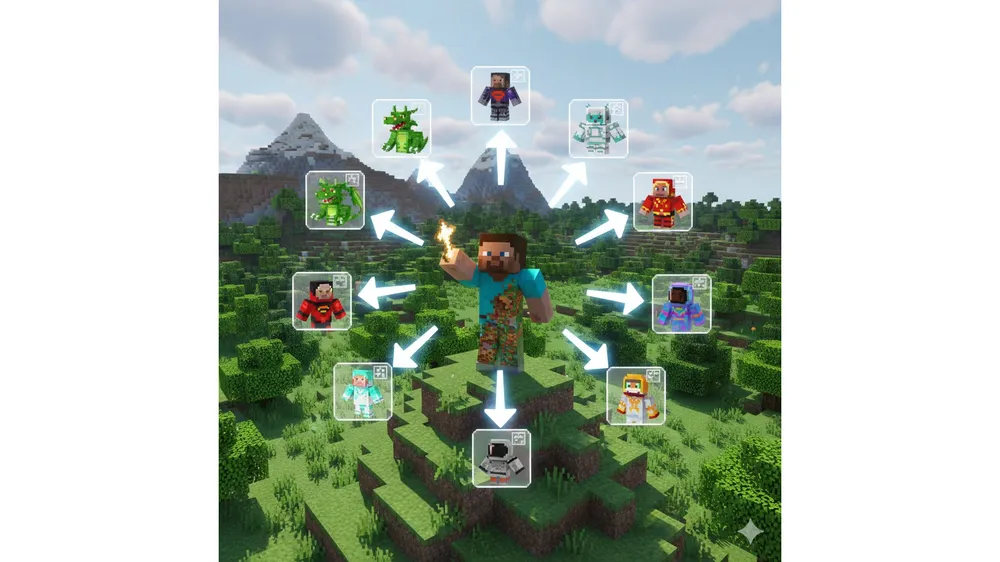
“prompt”: “Minecraft Voxel art style, a central character (Steve) standing triumphantly in a vibrant blocky landscape, surrounded by holographic interface icons showing different colorful character skins being selected and arrows pointing to his changing appearance, bright daylight, detailed textures –no text, no watermark, no letters”,
“filename”: “minecraft-skin-how-to-apply-thumbnail”,
“alt_text”: “마인크래프트 스킨 적용법을 보여주는 복셀 아트 스타일의 썸네일 이미지”
]

![Read more about the article 원신 원석 상금 이벤트] 「호법야차」소 팬아트 공모전 실시!](https://game.savetip.co.kr/wp-content/uploads/2023/07/%EC%9B%90%EC%8B%A0-%EC%86%8C-%ED%8C%AC%EC%95%84%ED%8A%B8-300x169.webp)