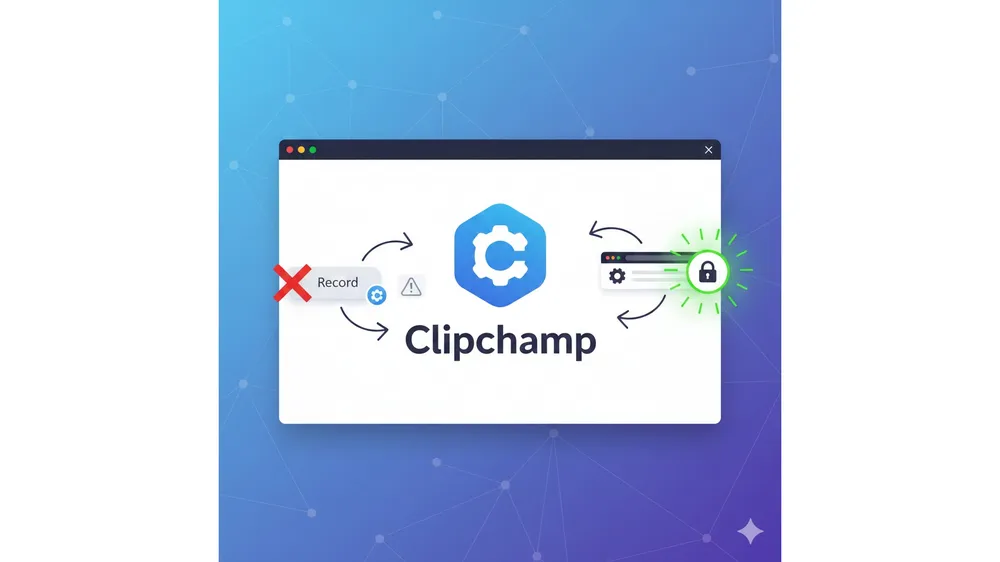
핵심 요약: 윈도우 11 클립챔프 화면 녹화 안됨 문제, 대부분 브라우저 및 앱의 ‘카메라/마이크 권한’ 설정과 ‘화면 공유 옵션’ 실수에서 발생합니다. 5분 안에 해결 가능한 7가지 실전 체크리스트로 오류를 잡고 즉시 녹화를 시작해보세요!
게임을 하거나 중요한 작업을 녹화하려고 윈도우 11 기본 앱인 클립챔프(Clipchamp)를 켰는데, 녹화 버튼이 회색으로 죽어있거나 “카메라 및 마이크를 녹화할 수 없습니다”라는 오류가 뜨면 정말 난감하죠. 분명 장비는 멀쩡한데 말입니다. 특히 게임 소리가 녹음이 안 돼서 통째로 날린 경험, 저도 있습니다. 이 글에서는 게이머 입장에서 가장 흔하게 겪는 클립챔프 녹화 오류 7가지를 빠르게 해결하는 방법을 정리해 드립니다.
주요 증상별 빠른 해결 치트시트
시간이 없다면 아래 표에서 본인의 증상을 찾아 바로 해결 위치로 이동하세요. 대부분 권한 문제거나 옵션 선택 실수입니다.
| 증상 | 가장 먼저 확인할 것 | 해결 위치 (솔루션) |
|---|---|---|
| 녹화 버튼이 회색 (비활성화) | 브라우저/앱의 필수 권한 (카메라, 마이크) | Edge/크롬 사이트 권한 설정 확인 |
| “카메라/마이크 녹화 불가” 오류 | 다른 앱이 장치 점유 중 | 줌, 디스코드 등 타 프로그램 종료 |
| 화면 공유 팝업이 안 뜸 | 이전에 권한 요청 거부함 | 사이트 권한 재설정 (초기화) |
| 녹화 영상에 소리가 없음 | ‘시스템 오디오 공유’ 미체크 | 공유 창에서 옵션 활성화 필수 |
| 메뉴, 팝업창이 녹화 안 됨 | ‘창’ 모드로 공유함 | ‘전체 화면’ 모드 선택 권장 |
1. 지원 브라우저 및 앱 버전 체크
가장 기본적인 부분입니다. 클립챔프 웹 버전은 아무 브라우저에서나 막 돌아가지 않습니다. 윈도우 11 기준, 크롬(Chrome) 버전 74 이상 또는 엣지(Edge) 버전 79 이상이 필수입니다. 사파리나 구버전 브라우저에서는 녹화 기능 자체가 지원되지 않을 수 있습니다. 속 편하게 윈도우 스토어 앱 버전을 쓰는 것도 방법입니다.
👉 윈도우 스토어에서 Clipchamp 앱 다운로드 바로가기
2. 핵심 권한 3대장 확인 (카메라, 마이크, 화면)
클립챔프가 화면을 담으려면 카메라, 마이크, 화면 캡처 이 세 가지 권한이 모두 필요합니다. 하나라도 ‘차단’되어 있으면 녹화 버튼이 활성화되지 않습니다.
💡 꿀팁: 제가 직접 겪어보니, 대부분 브라우저 주소창 옆 ‘자물쇠 아이콘’에서 권한이 막혀있는 경우가 90% 이상이었습니다.
- 엣지(Edge): 설정 > 개인 정보, 검색 및 서비스 > 사이트 사용 권한 > ‘카메라’, ‘마이크’ 항목에서 Clipchamp를 찾아 허용으로 바꿉니다.
- 크롬(Chrome): 설정 > 개인 정보 보호 및 보안 > 사이트 설정 > ‘카메라’, ‘마이크’ 항목에서 Clipchamp를 허용해 줍니다.
- 윈도우 앱: 설정 > 앱 > 설치된 앱 > Clipchamp > 고급 옵션 > 앱 권한에서 카메라/마이크 스위치를 켬으로 둡니다.
3. ‘전체 화면’ 공유 옵션 선택하기
녹화는 됐는데 정작 중요한 게임 내 메뉴나 팝업 창이 안 보이고 빈 화면만 클릭하는 영상이 찍혔다면? 십중팔구 ‘창(Window)’ 공유 모드를 선택했기 때문입니다.
게임을 포함해 화면의 모든 요소를 확실하게 담으려면 공유 옵션에서 반드시 ‘전체 화면(Entire screen)’을 선택하세요. ‘창’ 모드는 딱 그 프로그램 창 하나만 녹화해서 다른 오버레이나 팝업을 놓칠 수 있습니다.
4. 시스템 오디오(게임 소리) 녹음 설정
영상은 잘 나오는데 게임 사운드가 하나도 녹음되지 않았다면 이 옵션을 놓친 겁니다. 화면 공유 팝업 창이 떴을 때, 왼쪽 하단에 있는 ‘시스템 오디오 공유(Share system audio)’ 체크박스를 반드시 클릭해야 합니다.
⚠️ 주의: 이 ‘시스템 오디오 공유’ 옵션은 보통 ‘전체 화면’이나 ‘탭’ 공유 시에만 활성화됩니다. ‘창’ 공유 모드에서는 아예 체크할 수 없는 경우가 많으니 참고하세요.
5. 권한 팝업 자체가 안 뜰 때 (초기화)
처음 사이트에 접속했을 때 무심코 ‘차단’을 눌렀다면, 이후로는 권한을 묻는 팝업조차 뜨지 않아 설정이 불가능해집니다. 이럴 땐 권한 설정을 초기화해야 합니다.
- 브라우저 주소창 옆의 자물쇠 아이콘을 클릭합니다.
- ‘이 사이트에 대한 권한’ 메뉴로 들어갑니다.
- ‘권한 재설정(Reset permissions)’ 버튼을 누릅니다.
- 페이지를 새로고침(F5)하고 다시 녹화를 시도하면 반가운 권한 요청 팝업이 뜰 겁니다. 이번엔 꼭 ‘허용’을 눌러주세요.
6. Clipchamp 윈도우 앱 복구 및 초기화
웹 버전이 아닌 설치형 윈도우 앱 버전이 먹통이거나 오류를 뿜어낸다면, 앱 자체를 고쳐볼 수 있습니다. 재설치보다 훨씬 빠릅니다.
윈도우 설정 > 앱 > 설치된 앱 목록에서 Clipchamp를 찾아 ‘고급 옵션’으로 들어갑니다. 먼저 데이터 손실이 없는 ‘복구(Repair)’를 눌러보고, 그래도 안 되면 ‘초기화(Reset)’를 진행하세요. 대부분 여기서 해결됩니다.
7. 회사 PC라면? 관리자 정책 확인
집에서는 잘 되는데 회사 지급 PC에서만 녹화가 안 된다면? 높은 확률로 회사 IT 보안 정책상 웹 기반 화면 캡처가 막혀있는 겁니다. 이건 개인이 풀 수 없습니다. 사내 IT 부서에 문의하여 브라우저의 ‘화면 캡처 허용’ 정책을 확인해달라고 요청해야 합니다.
자주 묻는 질문 (FAQ)
Q. “마이크/카메라가 다른 앱에서 사용 중”이라며 녹화가 안 됩니다.
A. 줌(Zoom), 팀즈(Teams), 디스코드 등 마이크나 캠을 사용하는 다른 프로그램이 백그라운드에서 실행 중인지 확인하고 완전히 종료하세요. 하드웨어는 한 번에 하나의 앱에서만 점유할 수 있습니다.
Q. 시크릿 모드(InPrivate)에서도 녹화가 되나요?
A. 네, 가능합니다. 만약 일반 모드에서는 안 되는데 시크릿 모드에서 잘 된다면, 설치된 브라우저 확장 프로그램(플러그인) 충돌이나 캐시 문제일 가능성이 높습니다.
Q. 녹화 중에 튕겨서 영상이 날아갔는데 복구될까요?
A. 안타깝게도 브라우저가 강제 종료되거나 PC가 재부팅되면 임시 파일이 사라져 복구가 어렵습니다. 장시간 중요한 녹화를 할 때는 중간중간 끊어서 저장하는 습관을 들이는 게 좋습니다.
“type”: “thumbnail”,
“location”: “상단 대표 이미지”,
“prompt”: “High quality digital illustration in clean, modern tech style. A stylized Windows 11 desktop interface is shown with a large Clipchamp logo. On the left, a ‘Record’ button is greyed out with a red ‘X’ mark and an error pop-up icon. Arrows point to a settings gear icon and a browser security lock icon, which are highlighted with green checkmarks and radiating light, indicating a fix. The background is a subtle gradient of blue and purple tech patterns. –no text, no watermark, no letters”,
“filename”: “windows-11-clipchamp-recording-fix-thumbnail”,
“alt_text”: “윈도우 11 클립챔프 화면 녹화 안됨 오류 해결을 위한 권한 설정 및 옵션 체크 포인트를 보여주는 디지털 일러스트 썸네일”
]
![Read more about the article [고전게임] 마메 – 닌자 베이스볼 배트맨 다운로드 커맨드](https://game.savetip.co.kr/wp-content/uploads/2023/07/img-18-221x300.jpg)