핵심 요약: 윈도우 11의 골칫거리였던 ‘추천’ 섹션을 드디어 없앨 수 있습니다. KB5067036 업데이트와 ViVeTool을 이용해 앱 폴더와 스크롤 방식이 적용된 ‘새 시작 메뉴’를 지금 바로 활성화하는 확실한 방법을 3단계로 정리해 드립니다.
윈도우 11을 사용하면서 시작 메뉴의 절반을 차지하는 ‘추천’ 섹션 때문에 답답하셨던 적, 한두 번이 아니시죠? 내가 쓰지도 않는 파일이나 앱이 뜨는 공간을 차라리 앱 목록으로 채우고 싶다는 생각, 저도 정말 많이 했습니다. 마이크로소프트가 예고했던 새로운 디자인의 시작 메뉴가 드디어 KB5067036 업데이트 안에 숨겨져 배포되기 시작했습니다.
이 글에서는 윈도우 11 24H2 이상의 빌드에서 ViVeTool이라는 강력한 도구를 사용해, 숨겨진 윈도우 11 새 시작 메뉴를 즉시 잠금 해제하고 적용하는 방법을 A부터 Z까지 상세하게 알려드리겠습니다. 더 이상 기다리지 마세요.
새로운 시작 메뉴, 무엇이 달라졌나?
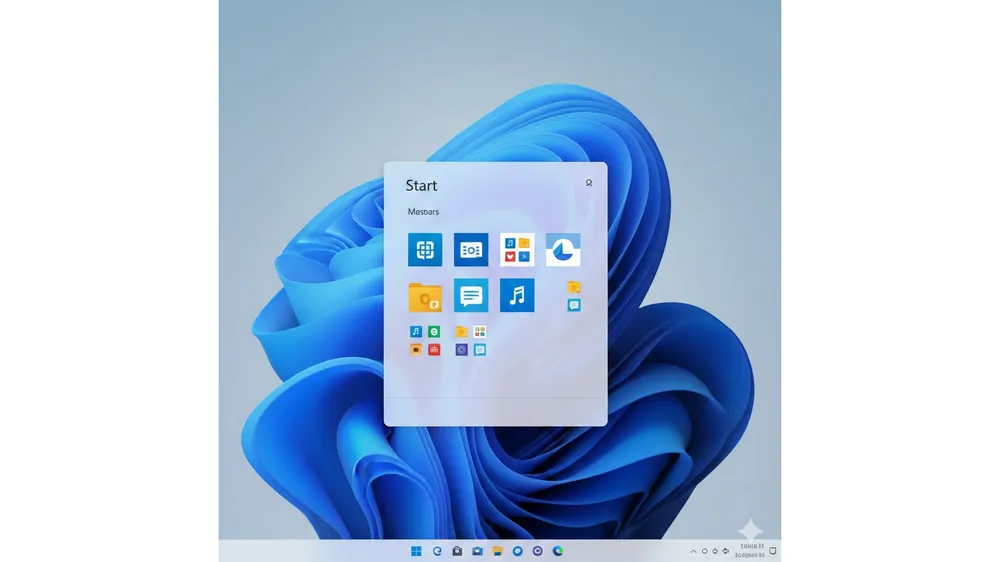
이번에 적용될 새로운 시작 메뉴는 기존의 불편함을 해소하는 데 중점을 두었습니다. 가장 큰 변화는 사용자 경험(UX)의 개선입니다.
- ‘추천’ 섹션 완전 제거 가능: 많은 유저들이 염원하던 기능입니다. 설정에서 이 공간을 완전히 비활성화하여, 더 넓은 공간에 내가 원하는 고정 앱 아이콘을 배치할 수 있습니다.
- 스크롤 방식의 앱 목록: ‘모든 앱’ 버튼을 누를 필요 없이, 시작 메뉴 내에서 자연스럽게 스크롤하여 모든 앱을 탐색할 수 있는 단일 페이지 디자인이 적용되었습니다.
- 앱 폴더 지원: 스마트폰처럼 시작 메뉴 내에서 앱 아이콘을 드래그 앤 드롭하여 폴더를 만들고 관리할 수 있어 정리가 훨씬 수월해집니다.
적용 전 필수 준비물 (사전 조건)
이 작업은 윈도우의 숨겨진 기능을 강제로 활성화하는 과정이므로, 아래 조건들을 반드시 먼저 확인해야 합니다.
1. 윈도우 빌드 버전 및 업데이트 확인
새 시작 메뉴 코드가 포함된 특정 빌드 이상이어야 합니다. 실행 창(Win + R)에 winver를 입력하여 버전을 확인하세요.
- 필수 빌드: Windows 11 24H2 (빌드 26100.7019 이상) 또는 25H2 (빌드 26200.7019 이상)
- 필수 업데이트: KB5067036 누적 업데이트가 설치되어 있어야 합니다. Windows 업데이트 설정에서 ‘최신 업데이트를 가능한 한 빨리 받기’를 켜고 업데이트를 확인하세요.
2. ViVeTool 준비
윈도우의 기능 플래그(Feature Flag)를 제어할 수 있는 도구입니다. 공식 깃허브 페이지에서 다운로드할 수 있습니다.
💡 필수 링크: ViVeTool 공식 GitHub 다운로드 페이지 바로가기
5분 컷! 새 시작 메뉴 활성화 단계별 가이드
준비가 끝났다면, 이제 실제로 적용해 볼 차례입니다. 제가 직접 진행해본 순서 그대로 따라 하시면 됩니다.
- 위 링크에서 다운로드한 ViVeTool 압축 파일(
.zip)을 원하는 폴더(예: C:\ViVeTool)에 압축 해제합니다. - 압축을 푼 폴더의 빈 공간에서 Shift 키를 누른 채로 마우스 오른쪽 버튼을 클릭합니다.
- 나타나는 메뉴에서 ‘터미널에서 열기’(또는 ‘PowerShell 창 여기에 열기’)를 선택합니다. 이때 관리자 권한으로 실행되는지 확인하세요.
- 열린 터미널 창에 아래 명령어를 정확하게 입력하고 Enter 키를 누릅니다. 복사해서 붙여넣으셔도 됩니다.
vivetool /enable /id:47205210 - “Successfully set feature configuration”이라는 성공 메시지가 뜨면 정상적으로 적용된 것입니다.
- 변경된 설정을 적용하기 위해 컴퓨터를 다시 시작합니다.
직접 써본 솔직 후기 및 중요 팁
재부팅 후 시작 버튼을 눌렀을 때의 그 상쾌함이란! 제가 직접 적용해 보니, 가장 만족스러운 점은 역시 ‘추천’ 섹션을 없애고 그 자리를 앱 아이콘으로 가득 채울 수 있다는 점이었습니다. 설정 > 개인 설정 > 시작 메뉴로 이동하여 레이아웃을 ‘추가 고정핀’으로 설정하고 추천 항목 관련 옵션을 모두 끄면 광활한 앱 공간을 만날 수 있습니다.
⚠️ 주의사항: 이 기능은 아직 정식 활성화 전 단계이므로, 제 경험상 초기 구동 시 약간의 애니메이션 딜레이나 무거운 느낌이 들 수 있습니다. 이는 추후 정식 업데이트를 통해 최적화될 것으로 보입니다. 또한, 시스템 파일을 건드리는 작업 전에는 항상 시스템 복원 지점을 만들어두는 것을 강력히 권장합니다.
자주 묻는 질문 (FAQ)
Q. ViVeTool을 사용하면 윈도우가 고장 나지 않나요?
A. ViVeTool은 마이크로소프트가 이미 업데이트 파일 안에 넣어둔 ‘숨겨진 기능’의 스위치만 켜는 도구입니다. 시스템 핵심 파일을 변조하는 것이 아니므로 비교적 안전합니다. 하지만 만약을 위해 중요 데이터 백업이나 복원 지점 생성은 권장합니다.
Q. ‘추천’ 섹션이 그대로 있는데요?
A. 새 시작 메뉴가 활성화된 후, 윈도우 설정 > 개인 설정 > 시작으로 이동해 보세요. 거기서 ‘최근에 추가된 앱 표시’, ‘가장 많이 사용하는 앱 표시’, ‘시작 메뉴 등의 점프 목록에 최근에 연 항목 표시’ 등의 옵션을 모두 꺼야 추천 영역이 완전히 사라집니다.
Q. 다시 원래대로 되돌리고 싶어요.
A. 아주 간단합니다. ViVeTool을 실행했던 터미널에서 활성화 명령어의 반대인 vivetool /disable /id:47205210 명령어를 입력하고 재부팅하면 이전 상태로 복구됩니다.
“type”: “thumbnail”,
“location”: “상단 대표 이미지”,
“prompt”: “A sleek, modern digital illustration of the Windows 11 desktop interface. The central focus is an open Start menu showing a clean grid of app icons without any ‘Recommended’ section. Some apps are grouped into folders. The overall aesthetic is clean, with fluent design elements, soft gradients, and a blue and white color scheme highlighting the new layout. No text, no watermark, no letters.”,
“filename”: “windows-11-new-start-menu-clean-layout-thumbnail”,
“alt_text”: “추천 섹션이 제거되고 앱 폴더가 적용된 깔끔한 윈도우 11 새 시작 메뉴 모습”
]